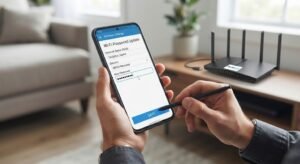
Aaj ke digital (era) mein internet hamari zindagi ka ek la-lazmi hissa ban chuka hai. Subah ki chai se lekar raat ke late-night scrolling tak, hum sabhi ko ek stable aur tez Wi-Fi connection ki zaroorat hoti hai. Lekin kya aapne kabhi socha hai ke aapka internet achanak slow kyun ho jata hai ya data package itni jaldi khatam kyun ho jata hai? Iski sabse bari wajah yeh ho sakti hai ke aapka Wi-Fi password kisi aur ke paas bhi share ho gaya hai ya phir koi unauthorized user aapke network ka ghalat istemal kar raha hai.
Apne network ko secure rakhne, speed ko behtar banane aur unwanted users ko block karne ka sabse behtareen tareeqa yeh hai ke aap waqt-aqt par apna Wi-Fi password change karte rahein. Is comprehensive guide mein hum aapko step-by-step batayenge ke aap apne ghar ya office ke router ka password laptop aur mobile dono ke zariye kaise asani se badal sakte hain.
1. Wi-Fi Password Change Karna Kyun Zaroori Hai? (Importance of Changing Wi-Fi Password)
Bahut se log apna Wi-Fi router lagwane ke baad saalon tak wahi default password use karte rehte hain jo company ya technician ne set kiya hota hai. Yeh aapke network ke liye ek bara security risk ho sakta hai. Aayiye dekhte hain ke Wi-Fi password badalna kyun zaroori hai:
-
Bandwidth Theft (Internet Chori): Agar aapka password aam hai ya kisi dost ya neighbor ko pata chal gaya hai, toh woh aapka internet use karke aapki speed slow kar sakte hain. Isse aapko lagta hai ke aapka ISP (Internet Service Provider) kharab hai, jabke asal wajah bandwidth ki chori hoti hai.
-
Security & Privacy: Jab bohot sare log ek hi network par connected hote hain, toh hacking ya data theft ka khatra barh jata hai. Secure password aapke personal data aur devices ko mehfooz rakhta hai.
-
Network Performance Improvement: Agar aapke router par extra devices connected hain, toh router ka processor aur RAM zyada load leti hai, jiski wajah se ping high aur speed low ho jati hai. Password change karne se un-wanted devices disconnect ho jate hain.
-
Parental Control Management: Agar aapke ghar mein bachche hain aur aap unka screen time control karna chahte hain, toh password change karke aap decide kar sakte hain ke kisko access dena hai aur kisko nahi.
2. Router Ke Admin Page Par Login Karne Ke Bunyadi Tareeqa (How to Access Router Admin Panel)
Wi-Fi password change karne ke liye sabse pehle aapko apne router ke dashboard (admin panel) mein jana parta hai. Iske liye aapke paas ek device (Laptop, PC, ya Mobile) honi chahiye jo usi Wi-Fi network se connected ho.
Step 1: Default IP Address Maloom Karein
Har router ka ek IP address hota hai jiske zariye hum uske internal system tak access karte hain. Zyadatar routers ka default IP address inmein se ek hota hai:
-
192.168.1.1 -
192.168.0.1 -
192.168.8.1(Huawei ya kuch 4G routers ke liye)
Step 2: Browser Mein IP Type Karein
Apne phone ya laptop ka koi bhi web browser (jaise Google Chrome, Firefox, ya Edge) open karein. Upar address bar (jahan website ka naam likhte hain) mein apna IP address type karein (misal ke tor par [http://192.168.1.1](http://192.168.1.1)) aur Enter ka button daba dein.
Note: Agar aapko IP address yaad nahi ya upar wale addresses kaam nahi kar rahe, toh apne router ke neechay lagay hue sticker ko check karein. Wahan “Default Gateway” ya “IP Address” likha hota hai.
3. Router Admin Credentials Darj Karna (Login Process)
Jab aap browser mein IP address enter karke Enter dabate hain, toh aapke samne ek login page khul jata hai. Yahan aapse Username aur Password maanga jata hai.
-
Default Credentials: Agar aapne pehle kabhi apna router login nahi kiya, toh aam taur par username
adminaur password bhiadminyapasswordhota hai. Kuch routers par password blank bhi hota hai. -
Agar Password Galat Ho: Agar
admin/adminkaam na kare, toh router ke peeche diye gaye sticker par user aur password ki details check karein. -
Agar Aap Bhool Gaye Hon: Agar aapne pehle password change kiya tha aur ab bhool gaye hain, toh router ke peeche ek chota sa Reset button hota hai. Usko kisi sui ya pin ki madad se 10 se 15 seconds tak press karke rakhein. Router factory settings par chala jayega aur phir default password se login ho jayega.
4. Wireless Settings Ya Wi-Fi Configuration Tak Pahunchna
Successfully login hone ke baad aap router ke main dashboard par aa jayenge. Yahan alag-alag companies (jaise TP-Link, Tenda, Netgear, PTCL, Huawei, Mi) ke interface mukhtalif ho sakte hain, lekin unke menus kaafi had tak ek jaise hote hain.
-
Menu Navigation:
-
Kuch routers mein aapko uper Advanced ya Basic ka option milega.
-
Wahan se aapko Wireless, Wireless Settings, ya Wi-Fi Settings par click karna hai.
-
Kuch models mein yeh option Network ya Interface Setup ke andar Wireless ke naam se hota hai.
-
Jab aap Wireless settings mein jayenge, toh aapko wahan do main cheezein nazar aayengi:
-
SSID (Service Set Identifier): Yeh aapke Wi-Fi network ka naam hota hai (misal ke tor par “TechElvo_Home”). Aap chahein toh yahan se apna Wi-Fi name bhi change kar sakte hain.
-
Security / Password: Yeh woh section hai jahan aapka current password likha hota hai.
5. Naya Wi-Fi Password Set Karna Aur Save Karna
Ab aati hai asal bari naya password set karne ki. Security ko mazboot banane ke liye hamesha ek strong password choose karein.
Strong Password Banane Ke Tips:
-
Password kam az kam 8 se 12 characters par mushtamil ho.
-
Usmein capital letters (A-Z), small letters (a-z), numbers (0-9), aur special characters (
@,#,$,!) ka mix istemal karein. -
Misal ke tor par:
Tech@2026#Secureek behtareen password ho sakta hai. Aise password ko koi easily guess ya crack nahi kar sakta.
Settings Save Karne Ka Tareeqa:
-
Password Field mein apna naya password enter karein.
-
Kuch routers mein Security Type (jaise WPA2-PSK ya WPA3) pochhi jati hai, ise default par hi rehne dein kyun ke yeh sabse secure encryption hoti hai.
-
Niche diye gaye Save ya Apply ke button par click kar dein.
6. Password Change Karne Ke Baad Kya Hota Hai? (Post-Change Steps)
Jaise hi aap Save ya Apply par click karenge, router apni settings ko update karega. Is process mein chand seconds lag sakte hain aur iske nateejey mein:
-
Aapka current internet connection temporarily disconnect ho jayega.
-
Aapka laptop, mobile, ya smart TV jinhone purane password se connection banaya tha, woh offline ho jayenge.
-
Ab aapko apne sabhi devices par dobara Wi-Fi settings mein jaakar naye password ke sath reconnect karna hoga.
7. Mobile Phone Se Wi-Fi Password Kaise Change Karein?
Bohat se logon ke paas laptop ya PC nahi hota, isliye woh apne smartphone se hi router ko control karna chahte hain. Mobile se password change karne ka tareeqa bilkul wahi hai jo laptop par hota hai:
-
Apne mobile ko us Wi-Fi network se connect rakhein jiska password badalna hai.
-
Phone ka default browser (Chrome ya Safari) kholen.
-
Address bar mein router ka IP address (
192.168.1.1ya192.168.0.1) type karein. -
Agar mobile view mein website theek se nazar na aaye, toh browser menu (3 dots) par click karke Desktop Site ka option check kar lein.
-
Admin username aur password daal kar login karein.
-
Wireless / Wi-Fi Settings mein jayein, naya password enter karein aur Save kar dein.
8. Common Router Brands Aur Unke IP Addresses
Market mein mukhtalif companies ke routers chal rahe hain. Har ek ka interface thora mukhtalif hota hai lekin unke default gateways aam taur par fix hote hain. Neeche table mein kuch mashhoor routers ke IPs diye gaye hain:
| Router Brand / Company | Default IP Address | Default Username / Password |
| TP-Link | 192.168.1.1 ya tploginwifi.net |
admin / admin |
| Tenda | 192.168.0.1 ya tendawifi.com |
admin (kuch models mein blank) |
| PTCL / Huawei | 192.168.10.1 ya 192.168.1.1 |
admin / admin ya useradmin / telecomadmin |
| Netgear | 192.168.1.1 ya routerlogin.net |
admin / password |
| D-Link | 192.168.0.1 |
admin / (blank) |
9. Troubleshooting: Agar Login Page Na Khule Toh Kya Karein?
Kabhi kabar jab hum router ke IP address par jate hain, toh page load nahi hota ya “This site can’t be reached” ka error aa jata hai. Aisi surat mein yeh chand cheezein check karein:
-
Correct Wi-Fi Connection: Yakeeni banayein ke aapka phone ya laptop usi router ke Wi-Fi se connected hai jiska aap password change karna chahte hain. Agar aap mobile data par hain ya kisi aur network par hain, toh admin page open nahi hoga.
-
IP Address Double Check: Check karein ke aapne IP address bilkul theek type kiya hai ya nahi (misal ke tor par commas ya ghalat dots ki wajah se masla ho sakta hai).
-
Browser Cache Clear Karein: Browser ki history ya cache ki wajah se bhi pages open hone mein masla ho sakta hai, isliye Incognito mode (Private Window) mein khol kar try karein.
-
LAN Cable Ka Istemaal: Agar wireless access mein baar baar error aa raha hai, toh laptop ko ek LAN (Ethernet) cable ke zariye seedha router ke port mein lagayein aur phir try karein.
10. Conclusion (Nateeja)
Apne ghar ya office ke Wi-Fi password ko waqt-aqt par tabdeel karna ek nihayat hi aasan aur zaroori amal hai. Isse na sirf aapka internet unauthorized users aur data theft se mehfooz rehta hai, balkay aapki network speed aur stability bhi behtar ho jati hai.
Umeed hai ke is step-by-step guide ko padhne ke baad aapko apna Wi-Fi password change karne mein koi mushkil pesh nahi aayegi. Agar aapko router ki settings ya configuration ke dauran koi bhi sawal puchna ho, toh aap niche comment section mein pooch sakte hain. Is tarah ki mazeed useful tech guides aur tutorials ke liye TechElvo ke sath jude rahein!






mirzalmanbaig456@gmail.com